本地部署:在 Windows 里建立 Linux 开发环境
这一章保留我在 2026 年 10 月 6 日实际走过的环境配置过程:先在 Windows 遇到命令与依赖问题,再把项目放进 WSL2 的 Ubuntu 环境,连接 VS Code,打开课件并尝试启动训练。
项目源码 · GitHub ↗vukrosic / glm-5.3-flash-from-scratch · 原作者开源教学仓库本页采用的代码版本 ↗96d9c7c3bf85 · 便于把图、讲解与实现对上在Windows上跑linux 我用的是vscode 一般怎么弄啊P2-M23 · 2026-10-06 · 原对话 ↗
- 01Windows
运行 VS Code 界面、管理 WSL
- 02WSL2 + Ubuntu 24.04
提供 Linux 内核、终端与文件系统
- 03Linux 项目目录 + .venv
安装 Python 依赖、运行项目
- 04VS Code 连接 WSL
在同一个 Linux 环境中编辑和执行
1 / 为什么从 PowerShell 转到 Ubuntu
最开始我在 D:\LLM搭建\glm-5.3-flash-from-scratch 里操作。记录中 source 不被 PowerShell 识别,.venv 又只有 bin 而没有 Windows 的 Scripts;当时 python --version 为 3.13.9,安装锁定的 torch==2.5.1 也失败。这促使我先统一终端、Python 与依赖所在的环境,而不是继续混用命令。证据:P2-M15、M17、M19。
2 / 安装 WSL2,并把 Ubuntu 放到 D 盘
记录里的路线是启用 WSL、重启、安装 Ubuntu 24.04,再导出备份并导入 D:\WSL\Ubuntu-24.04。M41 截图能确认导入成功、VERSION 为 2;M43 的 whoami 确认普通用户未变。WSL2 在受管理的轻量虚拟机中运行 Linux 内核,Ubuntu 是其中的 Linux 发行版。新的安装方式与选项以微软文档为准,不把当时 AI 反复变化的迁移建议当成现行标准。[C7] ↗ [C10] ↗
Windows PowerShell · 检查并进入已安装的环境
wsl --list --verbose
wsl -d Ubuntu-24.04
3 / 项目放进 Linux 文件系统,重新建虚拟环境
我把 Windows 里的仓库复制到 ~/projects/glm-5.3-flash-from-scratch,M47 的 pwd 已返回这个 Linux 项目路径。第一次创建 venv 提示缺少 ensurepip;补装 python3.12-venv 后,M49 记录了重新创建和激活。Windows 的 D 盘仓库、Ubuntu 虚拟磁盘位置、Ubuntu 内部项目路径是三个不同层次。[C8] ↗
Ubuntu 终端 · 配置步骤整理(已有环境不必重建)
cd ~/projects/glm-5.3-flash-from-scratch
sudo apt install python3.12-venv
python3.12 -m venv .venv
source .venv/bin/activate
python -m pip install -r requirements.txt
which python
python --version
4 / VS Code 的窗口在 Windows,项目运行在 Ubuntu
Windows 版 VS Code 安装 Microsoft WSL 扩展后,从 Ubuntu 项目目录执行 code .。随后确认窗口左下角显示 WSL: Ubuntu-24.04,终端在 Linux 项目目录中。原对话里我问“现在我两个vscode都通了应该。之后应该在哪里跑”,关键就是使用连接 WSL 的那个窗口,Python、虚拟环境和命令在同一侧执行。[C9] ↗
Ubuntu 终端 · 日常重新打开项目
cd ~/projects/glm-5.3-flash-from-scratch
source .venv/bin/activate
code .
5 / 打开课件与首次运行时的排错
M65 留下了本地课件地址 http://127.0.0.1:8765/slides.html。首次尝试预训练时,--steps 50 与默认检查点配置不匹配;加上 --checkpoints 50 后,又遇到输出目录已经存在。代码会先创建输出目录、再检查最后检查点是否等于总步数,因此失败的第一次尝试也会留下目录。后续应使用新的输出目录保留旧记录。这些日志证明当时已经进入项目脚本,但不足以确认那次训练完成;本页不替它补写成功结果。[C11] ↗
Ubuntu 终端 · 本地查看课件(从项目根目录执行)
python -m http.server 8765 --bind 127.0.0.1 --directory slides命令启动后,在本机浏览器打开 http://127.0.0.1:8765/slides.html;Ctrl+C 停止服务。这是整理后的静态课件查看方式,只负责浏览,不运行课件反馈后端。
部署过程中,原 AI 解释也需要核对
当时 AI 曾把 sudo 的标准提示误判成默认用户变为 root;随后我用 whoami 验证仍是原用户(P2-M43),AI 才撤回判断。是否成功应看实际终端输出;同理,进入虚拟环境、打开课件与完成训练是不同结果。
留在这里的结构对照图
这张图是学习过程中用来对照标准注意力、混合注意力、MoE 和残差连接的原始材料,按原图保留。先对照差异,再回到 02 的项目结构图核对真正的连接方式。
读图校正 · 原图有三处不能直接当作代码事实
① 左栏是一个简化的 Decoder-only 基线,不代表所有传统 Transformer。② 右栏把 Attention、MoE 分别画成四流读写;当前代码实际由一套 HyperConnection 包住整个 HybridBlock。③ 共享 Embedding / LM Head 是本项目采用的设计,也早已用于其他语言模型,不能当成该项目独有的创新。图里的“3 线性 + 1 稀疏”描述四层之间的节奏。[C6] ↗
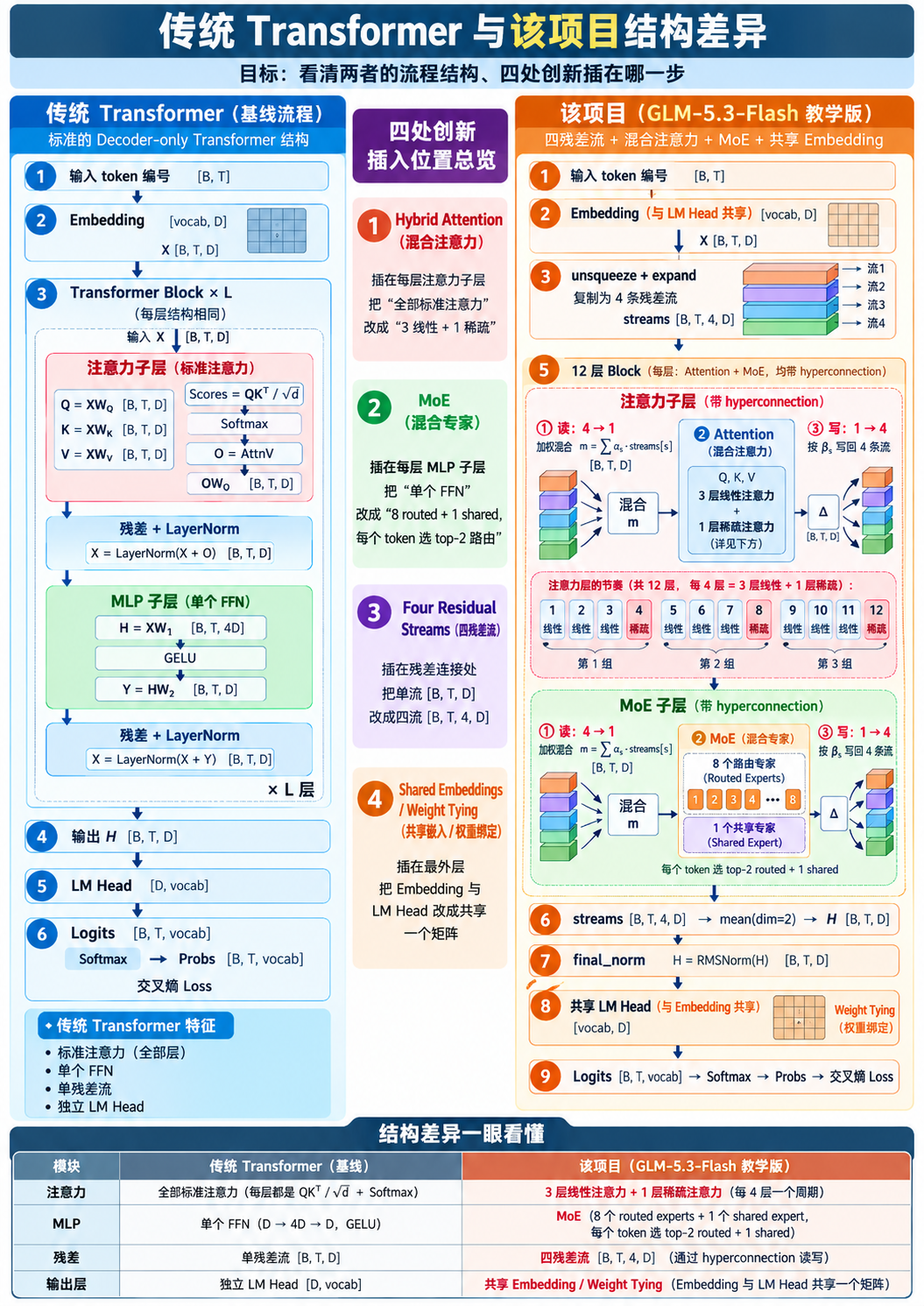
部署经历:P2-M13–M65,重点核对 M41、M43 截图与 M47、M49、M59、M61 终端文字。安装与开发环境说明:[C7] ↗ [C8] ↗ [C9] ↗ [C10] ↗;脚本行为:[C11] ↗。这里的命令是按记录整理的操作说明,本次网页修改未重新安装系统或执行模型训练。
核对来源 · 6 项
- [C7] Microsoft:安装 WSL ↗
- [C10] Microsoft:比较 WSL 1 与 WSL 2 ↗
- [C8] Microsoft:WSL 开发环境与文件存储 ↗
- [C9] VS Code:在 WSL 中开发 ↗
- [C11] 原仓库预训练入口与参数检查 ↗
- [C6] 教学项目 model.py:注意力、四流与共享权重 ↗
技术核对:2026-10-16。个人学习记录只代表原对话当时的范围。
继续聊聊
留一个想法,或一个问题
这里的留言公开可见。欢迎分享你的理解,也可以指出值得修正的地方。
项目的留言
正在读取留言…